
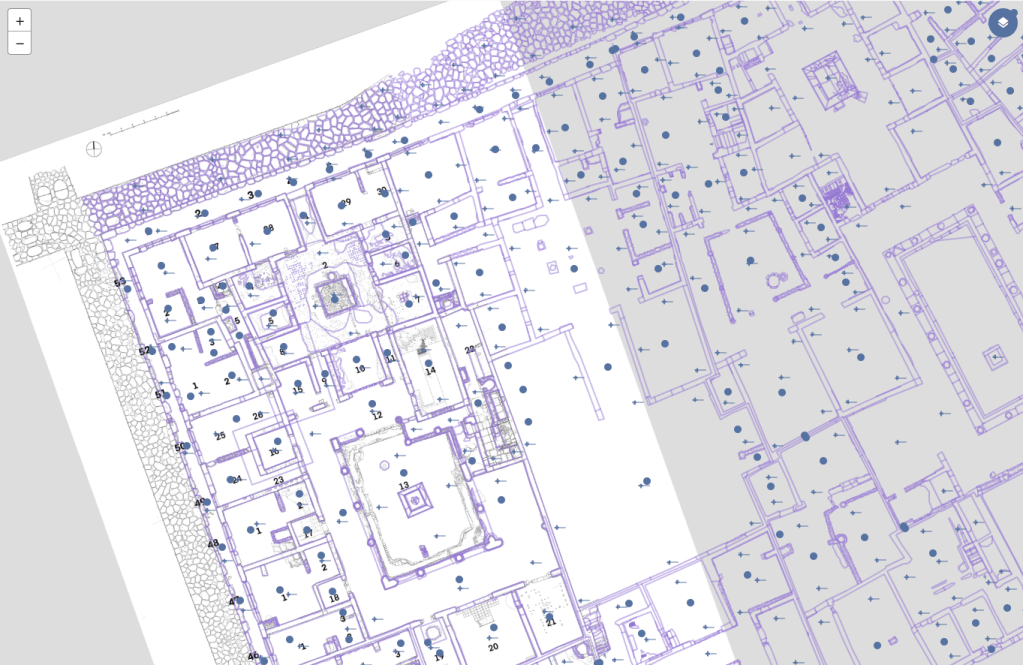
Arkeologlar uzun zamandır, projelerde çalışan kişilerin ortak güncelleyebilecekleri ve pek çok yerden erişilebilir bir veri tabanına sahip olmayı hayal etmektedirler. Nitekim teknik detayları ve zorlukları sebebiyle bu tarz planlar kolayca hayata geçirilememektedir.
Bu kılavuzda, Field Desktop uygulamasının yerel bir ağda (örneğin bir kazı evinde) nasıl çoklu kullanıcılara açılacağını anlatacağız.
Bilgi: Bunun için FieldHub adında (https://github.com/dainst/idai-field/tree/master/server) Field Desktop sunucusu da kullanılabilir. Ancak aşağıda bahsedeceğimiz yöntemle, Docker ve yan bileşenleri kurulmadan, yalnızca sabit bir cihaz üzerinde sıradan Field Desktop uygulamasıyla veri tabanını çoklu kullanıma açacağız.
Nasıl Çalışır?
Klasik FieldHub sunucusu yöntemiyle cihazlar, bir veri merkezinde kurulu FieldHub sunucusuna bağlanarak veri tabanlarını bilgisayarlar arasında senkronize etmektedir. Bu yöntem, başka bir gönderide anlatılacaktır.
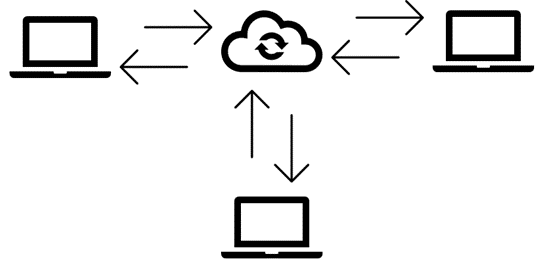
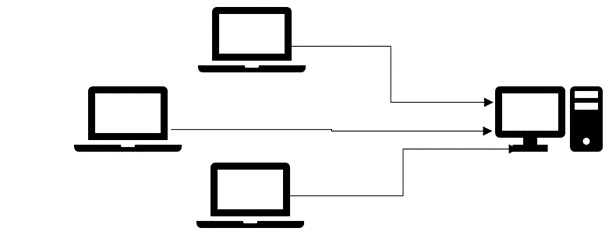
Yerel sunucu yöntemi: Bu yöntemde, sabit bir IP adresine sahip bir bilgisayarda kurulu ve çalışır halde olan Field Desktop uygulaması yeterlidir. Aynı yerel ağa bağlı diğer cihazlar, bu sabit bilgisayarın IP adresini girerek proje veri tabanını senkronize edebilmektedirler.
Gereksinimler
Yaklaşık 10 araştırmacı kapasiteli küçük bir kazı evi için bu kurulumu kurgulamak istersek:
- Sürekli (veya araştırmacılar istediği zaman) çalışır halde olabilecek eski bir bilgisayar. Windows 10-11, Linux veya MacOS işletim sisteminde olabilir. Bizim örneğimizde eski ve Windows 10 ile çalışan bir masaüstü bilgisayarı kullanacağız. Bu bilgisayar bizim sunucumuz olacak. Sunucu bilgisayara ve modeme bağlı bir kesintisiz güç kaynağı (UPS) cihazı, elektrik kesintilerinde bile yerel ağın çalışmasını sağlamaktadır.
- Router veya router özellikli modem cihazı. Sunucu bilgisayara sabit IP adresi vermek için gerekli olacak. Normal şartlarda ağa bağlanan her cihaz, belli bir süre (2 saat veya 2 gün) arasında, bağlandığı modem cihazından rastgele bir IP adresi kiralamaktadır. Ancak Field Desktop veri tabanına, diğer kullanıcıların bağlanmasını istiyorsak sunucu bilgisayarın IP adresi sürekli değişmemelidir. Ağ yapılandırması ve cihaz ayarları konusunda uzman desteği almanız tavsiye edilir.
- Field Desktop kurulumu. Bu uygulamanın en güncel halini https://github.com/dainst/idai-field/releases sayfasından indirip kurabilirsiniz.
İşlem Adımları
Oldukça genel ve kapsayıcı bir anlatımla, yukarıdaki cihazlara sahip olduğumuzu düşünelim:
- Sunucu bilgisayarın “Ağ Adaptörü” ayarlarından ve modem/router cihazının DHCP ayarlarından sunucu bilgisayarın MAC adresine tanımlı sabit bir IP adresi atanmalıdır.
- Sunucu bilgisayarın Firewall ayarlarında Field Desktop’un tüm ağlarda izinli olduğu kontrol edilmelidir.
- Sunucu bilgisayarın güç ayarlarında belli bir zaman aşımından sonra uykuya geçme ayarları kapatılmalıdır.
- Bilgisayar başlatılır başlatılmaz sabit bir oturum açılması ve ardından Field Desktop uygulamasının açılması için ayarlar yapılır. Güvenlik sebebiyle Windows 10 cihazlarındaki bütün kullanıcılar şifre veya kilit ekranındaki “Oturum Aç” butonuna basınca oturum açmaktadır. Bu adımı teknik olarak atlamak mümkündür. Ancak bu işlemi anlatmak yerine oturum açıldığı zaman Field Desktop’un nasıl çalışacağından bahsedelim:
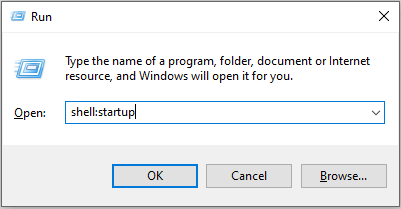
- sürekli açık kalacak oturumda olduğunuzdan emin olduktan sonra, Field Desktop’un kısayolunu kopyalayınız. Ardından Win+R tuşlarına basınız. Açılacak Çalıştır penceresinde shell:startup komutunu giriniz. Açılan pencereye bu kısayolu yapıştırınız. Sunucuda her oturum açıldığında, Field Desktop otomatik olarak çalışacaktır.
- Field Desktop uygulamasında çalışmanızın en güncel haline ilişkin projenin yüklü olduğundan ve bu projenin bir yedeğini aldığınızdan emin olunuz. Çoklu kullanıcı ile düzenlenen veri tabanlarında bazı kayıtlar istenmeyen bir şekilde değiştirilebilmektedir. Bu veri kayıplarına alınacak en güvenli önlem, düzenli yedekleme yapmaktır. Field Desktop 3.6 sürümüyle beraber düzenli otomatik yedekleme seçeneğinin gelmesi öngörülmektedir.
- Ardından Field Desktop uygulamasında Araçlar -> Ayarlar seçeneğine geliniz. Genel ayarlar kısmında sunucu cihazınızın IP adresi Senkronizasyon başlığı altında verilmektedir. İşte bu adres ve şifre, projenizin yerel ağdaki sabit adresi ve şifresidir.
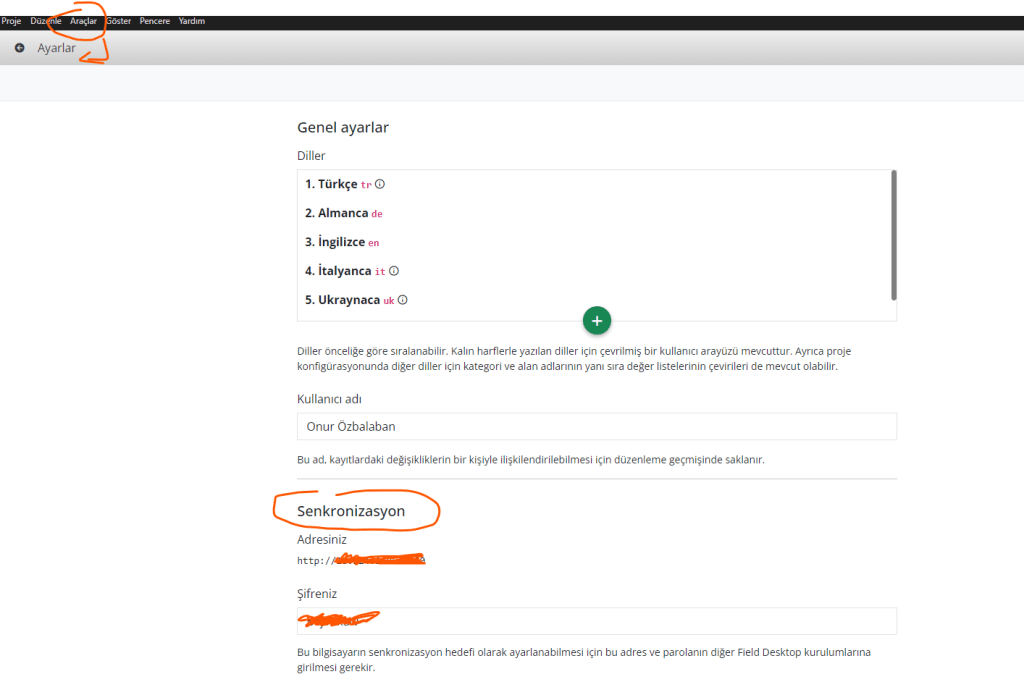
- Bu bilgiler, ağa bağlı başka bir bilgisayardaki Field Desktop uygulamasında şöyle kullanılabilir:
- Field Desktop uygulamasında Proje -> İndir seçeneğini tıkladıktan sonra Adres alanına sunucu bilgisayarın IP adresini http:// önekiyle (örneğin http://192.168.1.10) şeklinde yazınız. Projenizin tanımlayıcı adını Türkçe karakter ve boşluk olmadan, olduğu haliyle örneğin gt_local_test şeklinde yazınız. Şifre kısmına, sunucu bilgisayardaki Field Desktop uygulaması ayarlarında belirtilen şifreyi giriniz.
- Tercihen orijinal görselleri indirmeniz tavsiye edilir. Ancak projedeki görseller çok fazla ise bu cihazınızda fazla yer kaplayacaktır.
Genel Karşılaşılan Hatalar
Sunucu bilgisayara bağlantı hatası:
- Sunucu bilgisayarın açık, yerel ağa bağlı, kullanıcı oturumu açılmış ve Field Desktop uygulamasının çalışır olduğundan emin olunuz.
- Sunucu bilgisayarla aynı ağa bağlandığınızdan emin olunuz.
- Sunucu bilgisayarın IP adresinin, proje tanımlayıcısının ve şifresinin değişmediğinden emin olunuz.
Bilgisayar, sunucu bilgisayara bağlı ve senkronize oluyor ancak görseller bulanık görünüyor:
- Kendi bilgisayarınızdaki Field Desktop’ta Senkronize et… ayarlarında Orijinal görselleri yükleyin ve Orijinal görselleri indirin seçeneklerinin açık olduğundan emin olunuz.
Field Desktop Sunucusu ve diğer ilgili sorunlarda bize ulaşabilirsiniz.

 Ksatura Projesi